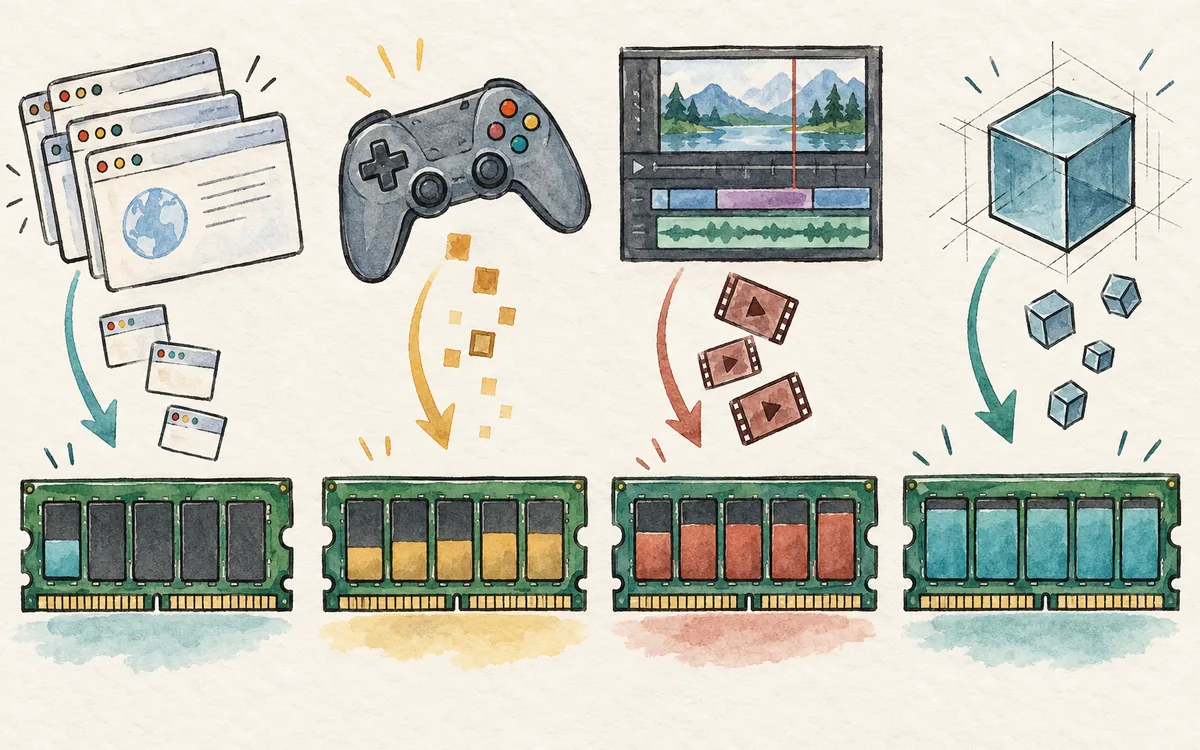
La RAM è il componente su cui riceviamo più domande all'assistenza clienti, e non a caso: le sigle sono tante, i numeri sulle confezioni sembrano fatti apposta per confondere e i consigli che si trovano in rete oscillano tra "16 GB bastano per tutto" e "senza 64 GB non si lavora". La verità sta nel mezzo e dipende da cosa fate con il computer, non da quanto è recente. Un PC da ufficio e una postazione di montaggio video hanno esigenze che non si somigliano affatto.
In questa guida partiamo dalla capacità, che è la decisione più importante, e poi affrontiamo la velocità: frequenza, latenze, profili EXPO e XMP. Chiudiamo con gli aspetti pratici che generano più richieste di assistenza, cioè la configurazione in dual channel, la scelta tra due e quattro moduli e la compatibilità con la scheda madre. L'obiettivo è farvi comprare il kit giusto al primo colpo. Niente overclock estremo: solo ciò che serve a un PC stabile e veloce.
A cosa serve la RAM e cosa succede quando non basta
La RAM è la memoria di lavoro del computer: contiene il sistema operativo, i programmi aperti e i dati su cui stanno lavorando. È molto più veloce di qualsiasi SSD, ma si svuota allo spegnimento. Finché la memoria installata è sufficiente, aggiungerne altra non rende il PC più veloce: la RAM libera è semplicemente RAM inutilizzata. È un punto da tenere a mente, perché è l'argomento su cui circolano più aspettative sbagliate.
Quando invece la memoria si esaurisce, il sistema operativo comincia a spostare dati sul disco, nel cosiddetto file di paging. Anche con un SSD NVMe veloce, il rallentamento è evidente: programmi che impiegano secondi a tornare in primo piano, scatti nei giochi, schede del browser che si ricaricano da sole. Se il vostro PC si comporta così e il Gestione attività mostra la memoria stabilmente sopra l'85-90 per cento, l'aumento di RAM è l'aggiornamento con il miglior rapporto tra spesa e beneficio.
16, 32 o 64 GB: quale capacità per quale uso
Con 16 GB nel 2026 si lavora bene in ufficio, si naviga, si studia e si gioca alla maggior parte dei titoli. È però diventata la soglia minima, non più quella comoda: Windows 11 con un browser, un client di chat e un launcher di giochi aperti occupa già 8-10 GB, e diversi giochi recenti ne chiedono da soli 12 o più. Su un PC nuovo consigliamo 16 GB solo quando il budget è davvero stretto, e sempre in due moduli da 8 GB.
I 32 GB sono oggi la scelta che consigliamo a quasi tutti. Permettono di giocare lasciando aperto tutto il resto, di fare streaming, di lavorare con Photoshop e Lightroom su file di grandi dimensioni, di montare video in Full HD e 4K leggero e di usare qualche macchina virtuale. La spesa in più rispetto ai 16 GB è quella che si ripaga meglio nel tempo, perché il kit resterà adeguato per tutta la vita utile del PC.
I 64 GB servono a chi ha un'esigenza precisa: montaggio video 4K e superiore con molti livelli ed effetti, progetti complessi in After Effects, rendering 3D con scene pesanti, più macchine virtuali in contemporanea, grandi basi di dati, modelli di intelligenza artificiale eseguiti in locale sulla CPU. Se non vi riconoscete in nessuno di questi casi, quei soldi rendono di più spesi altrove. Oltre i 64 GB si entra nel territorio delle workstation specializzate.
| Uso principale | Capacità consigliata | Configurazione |
|---|---|---|
| Ufficio, studio, navigazione | 16 GB | 2 x 8 GB |
| Gaming | 32 GB | 2 x 16 GB |
| Gaming e streaming, fotoritocco | 32 GB | 2 x 16 GB |
| Montaggio video 4K, rendering 3D | 64 GB | 2 x 32 GB |
| Macchine virtuali, IA in locale, simulazioni | 64-96 GB | 2 x 32 GB o 2 x 48 GB |
Dal laboratorio: Prima di comprare, aprite il Gestione attività durante una vostra giornata di lavoro tipica e guardate la memoria in uso: è il dato più affidabile che avete, molto più di qualsiasi tabella.
DDR5: come leggere frequenze e latenze
Su un kit DDR5 trovate due numeri principali. Il primo è la velocità, espressa in MT/s (milioni di trasferimenti al secondo) e spesso indicata impropriamente in MHz: 5600, 6000, 6400 e così via. Il secondo è la latenza CAS, abbreviata CL, che indica quanti cicli passano tra la richiesta di un dato e la sua disponibilità: CL30, CL36, CL40. Una frequenza alta aumenta la banda, una latenza bassa riduce i tempi di risposta. I due valori vanno letti insieme.
Per confrontare due kit potete calcolare la latenza reale in nanosecondi: si moltiplica il CL per 2000 e si divide per la velocità. Un kit 6000 CL30 dà 10 nanosecondi esatti; un 5600 CL40 arriva a 14,3; un 6400 CL32 torna a 10. Questo spiega perché un 6000 CL30 è nei fatti migliore di un 6400 CL40, nonostante il numero più grande sulla confezione. Nei giochi la differenza tra un kit base e uno ottimizzato vale in genere tra il 3 e l'8 per cento, di più sui minimi; nelle applicazioni da ufficio è impercettibile.
| Kit | Latenza reale | Indicato per |
|---|---|---|
| DDR5-5600 CL40 | 14,3 ns | Ufficio e configurazioni economiche |
| DDR5-5600 CL36 | 12,9 ns | Kit ad alta capacità, workstation |
| DDR5-6000 CL30 | 10,0 ns | Punto ideale per Ryzen 7000 e 9000 |
| DDR5-6400 CL32 | 10,0 ns | Ottimo per Intel Core Ultra 200S |
| DDR5-7200 CL34 e oltre | 9,4 ns o meno | Appassionati, solo con schede madri adatte |
La frequenza giusta per AMD e per Intel
Sui Ryzen 7000 e 9000 il punto di equilibrio è DDR5-6000 con CL30: a questa velocità il controller di memoria lavora in rapporto 1:1 con la RAM, la condizione più efficiente. Salendo oltre 6200-6400 MT/s la maggior parte dei processori deve passare a un rapporto dimezzato, e le prestazioni in gioco possono perfino peggiorare, a meno di arrivare a frequenze molto più alte con schede madri e messe a punto da appassionati. Per questo, su AM5, comprare un kit da 7200 è quasi sempre denaro sprecato.
I processori Intel Core Ultra 200S hanno un controller di memoria che gradisce frequenze superiori: un kit da 6400 MT/s è un'ottima base, e sulle schede madri Z890 con due soli slot o di fascia alta si può salire con profitto a 7200 e oltre, anche grazie ai moduli CUDIMM, che integrano un componente per ripulire il segnale di clock. Sulla 14ª generazione con DDR5 valgono indicazioni simili, con 6000-6400 MT/s come scelta equilibrata. Chi usa ancora la DDR4 su LGA 1700 punti a 3200 CL16 o 3600 CL18.
Dal laboratorio: Per i PC che assembliamo su AM5 usiamo di norma kit 2 x 16 GB DDR5-6000 CL30: è la combinazione che ci dà meno problemi di stabilità e il miglior risultato nei giochi.
EXPO e XMP: il passaggio che molti dimenticano
La velocità stampata sulla confezione non è quella a cui la RAM funziona appena montata. Al primo avvio ogni modulo DDR5 parte con le impostazioni standard JEDEC, di solito 4800 o 5600 MT/s con latenze rilassate. Per ottenere le prestazioni dichiarate bisogna entrare nel BIOS e attivare il profilo memorizzato nei moduli: si chiama EXPO sui kit pensati per AMD e XMP su quelli nati per Intel. Basta una voce di menu, un salvataggio e un riavvio.
All'assistenza riceviamo regolarmente PC, anche assemblati da altri, con kit da 6000 MT/s che da anni lavorano a 4800 perché nessuno ha mai attivato il profilo. Potete verificarlo in pochi secondi: nel Gestione attività di Windows, scheda Prestazioni, voce Memoria, trovate la velocità effettiva. Molti kit includono entrambi i profili, e le schede madri AMD recenti leggono senza problemi anche i profili XMP; a parità di tutto, però, su AM5 preferite un kit con certificazione EXPO.
Tecnicamente EXPO e XMP sono un overclock garantito dal produttore della memoria, non dal produttore del processore. Nella pratica, con kit a 6000-6400 MT/s e un BIOS aggiornato la stabilità è la norma. Se dopo l'attivazione notate schermate blu o blocchi, aggiornate il BIOS come prima cosa. Se il problema persiste, scendere di un gradino con la frequenza costa pochissimo in prestazioni e risolve quasi sempre.
Dual channel: perché servono due moduli
I processori desktop comunicano con la memoria attraverso due canali. Con due moduli identici installati negli slot corretti i canali lavorano in parallelo e la banda disponibile raddoppia; con un solo modulo si resta in single channel. La differenza è misurabile ovunque ed è marcata nei giochi, dove può valere dal 10 al 25 per cento dei fotogrammi, e ancora di più se si usa la grafica integrata del processore, che usa la RAM di sistema come memoria video.
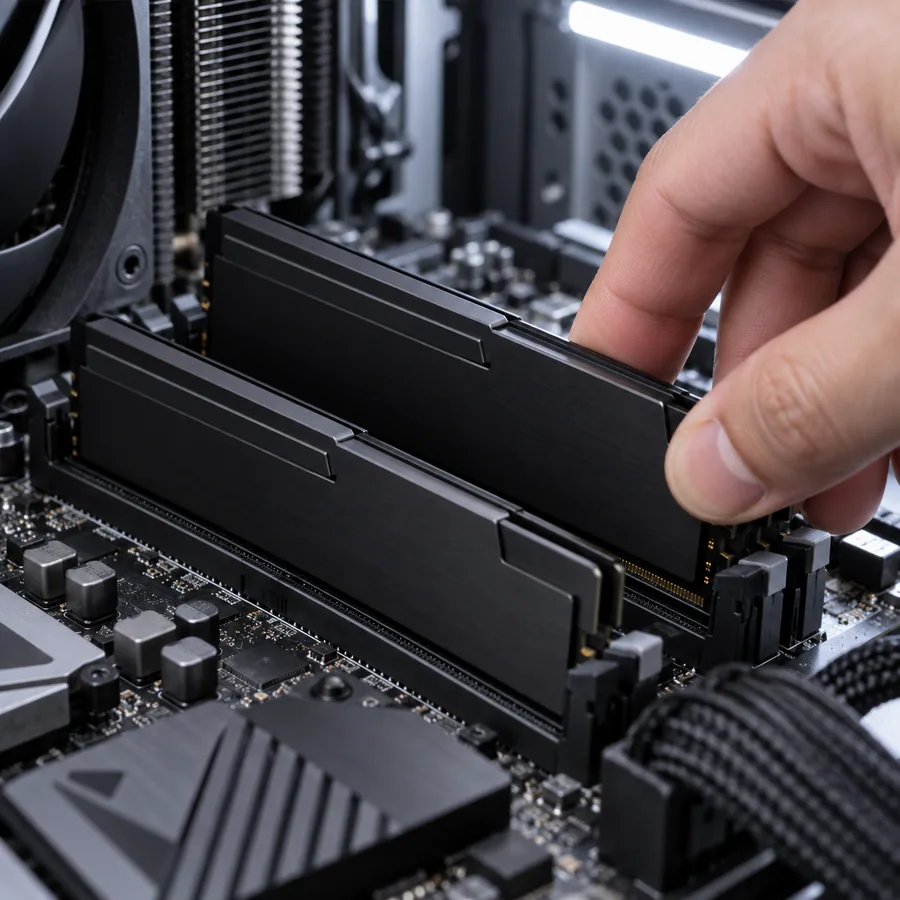
Per questo sconsigliamo sempre il modulo singolo "per poi aggiungerne un altro": meglio partire con 2 x 8 GB che con 1 x 16 GB. Gli slot da usare sono indicati nel manuale della scheda madre e sono quasi sempre il secondo e il quarto a partire dal processore, spesso marcati A2 e B2. Montare i due moduli in slot adiacenti è un errore frequente che fa perdere il dual channel o impedisce al profilo EXPO o XMP di funzionare in modo stabile.
- Sempre due moduli identici, acquistati come kit unico.
- Slot A2 e B2, salvo diversa indicazione del manuale.
- Verificate nel BIOS o con un programma come CPU-Z che la modalità sia effettivamente "Dual".
Due moduli o quattro? Con la DDR5 la risposta è quasi sempre due
Con la DDR5 quattro moduli mettono sotto forte stress il controller di memoria del processore. Il risultato è che la frequenza raggiungibile in modo stabile scende, spesso a 5200-5600 MT/s e talvolta meno, anche se i singoli kit sono certificati per 6000 o più. I tempi di addestramento della memoria al primo avvio si allungano e la probabilità di instabilità aumenta. Avere quattro slot sulla scheda madre non significa che convenga riempirli.
La regola pratica è scegliere la capacità finale e raggiungerla con due moduli: 2 x 16 GB per 32 GB, 2 x 32 GB per 64 GB, 2 x 48 GB per 96 GB. Evitate anche di affiancare due kit acquistati in momenti diversi, pur con la stessa sigla: i chip di memoria possono cambiare tra un lotto e l'altro, e due kit identici sulla carta possono non andare d'accordo. Se dovete passare da 32 a 64 GB, la strada più sicura è sostituire il kit, non aggiungerne un secondo.
Quattro moduli hanno senso solo quando serve una capacità molto elevata, 128 GB o più, e si accetta consapevolmente una frequenza inferiore: in quegli scenari la quantità conta più della velocità. Anche in questo caso acquistate i quattro moduli come kit unico, certificato dal produttore per lavorare insieme, e verificate sul sito della scheda madre la capacità massima supportata e le frequenze previste con tutti gli slot occupati.
Dal laboratorio: Se avete già montato quattro moduli e il PC è instabile con EXPO o XMP attivo, provate a impostare manualmente 5200 o 5600 MT/s lasciando invariato il resto: spesso è sufficiente.
Compatibilità, altezza dei moduli e altri dettagli pratici
Ogni produttore di schede madri pubblica una lista di memorie verificate, la QVL. Non è un elenco esaustivo, e un kit assente dalla lista di norma funziona comunque, ma per i kit più veloci o di grande capacità è una verifica che vale i due minuti che richiede. Più importante ancora è tenere aggiornato il BIOS: sulle piattaforme DDR5 gli aggiornamenti migliorano spesso in modo concreto la compatibilità e i tempi di avvio.
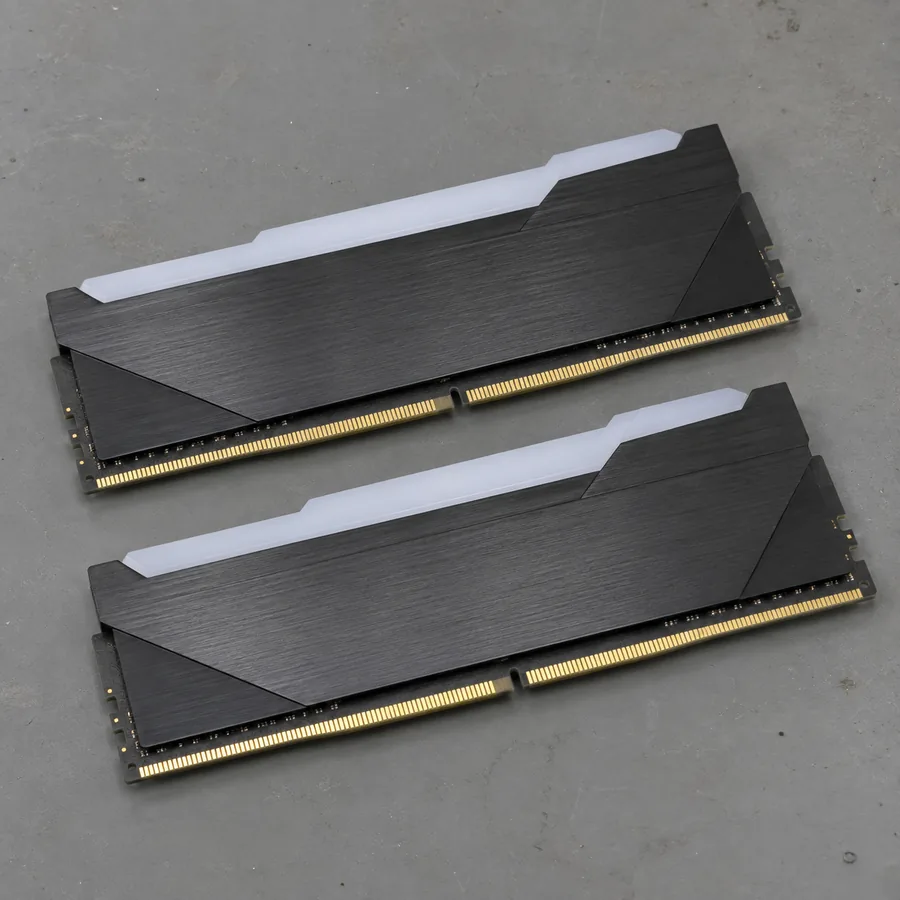
Controllate anche l'altezza dei moduli. I kit con dissipatori alti o barra RGB superano i 44 mm e possono interferire con i grandi dissipatori ad aria a doppia torre, che sporgono sopra gli slot di memoria. In quei casi si scelgono moduli a basso profilo oppure si verifica nella scheda tecnica del dissipatore lo spazio disponibile. L'illuminazione RGB non ha alcun effetto sulle prestazioni: è una scelta puramente estetica, legittima ma da non pagare a scapito di latenze migliori.
In conclusione
Riassumendo: per un PC nuovo nel 2026 la scelta che consigliamo a quasi tutti è un kit 2 x 16 GB di DDR5, a 6000 MT/s CL30 su piattaforma AMD e a 6400 MT/s su Intel Core Ultra. Scendete a 16 GB solo con budget molto contenuti, salite a 64 GB se avete un carico di lavoro che lo giustifica, e in ogni caso usate due moduli e ricordatevi di attivare il profilo EXPO o XMP nel BIOS.
Se avete dubbi sulla compatibilità con la vostra scheda madre, o se volete capire se al vostro PC attuale serve davvero più memoria, scriveteci indicando modello della scheda madre e del processore: vi rispondiamo con un'indicazione precisa. Per chi passa dal negozio di Torino, l'installazione e la verifica di stabilità dei moduli acquistati da noi si fanno in laboratorio in pochi minuti.
Domande frequenti
16 GB di RAM bastano ancora per giocare?
Per la maggior parte dei giochi sì, ma senza margine: con browser e altri programmi aperti si arriva facilmente al limite. Su un PC nuovo consigliamo 32 GB, che mettono al riparo per anni ed evitano di dover sostituire il kit più avanti.
Posso mescolare moduli di marche o velocità diverse?
Si può, ma tutti i moduli lavoreranno alla velocità del più lento e la stabilità non è garantita, soprattutto con la DDR5. Per evitare problemi è sempre preferibile un kit unico di due moduli identici.
Posso usare memorie DDR4 su una scheda madre DDR5?
No. I due standard hanno tacche in posizioni diverse, tensioni differenti e non sono compatibili in alcun modo. Le piattaforme AM5 e LGA 1851 accettano solo DDR5.
Perché il mio PC con DDR5 impiega molto tempo ad avviarsi la prima volta?
È l'addestramento della memoria: la scheda madre calibra i parametri dei moduli e può lasciare lo schermo nero anche per qualche minuto. Succede al primo avvio e dopo modifiche al BIOS; nelle accensioni successive i tempi tornano normali, soprattutto con un BIOS aggiornato.
Vuoi un parere sulla tua configurazione?
Inviaci l'elenco dei componenti: controlliamo compatibilità e colli di bottiglia gratuitamente.
Chiedi a un tecnico