Assemblare un PC non è difficile: i connettori sono fatti per entrare in un solo verso, le viti sono di tre tipi in tutto e non serve alcuna saldatura. Quello che serve è metodo. La maggior parte dei problemi che vediamo sui computer montati in casa non nasce da componenti difettosi, ma da un passaggio saltato, da un cavo non inserito fino in fondo o da un ordine di montaggio che costringe a smontare tutto a metà lavoro.
In questa guida seguiamo la stessa sequenza che adottiamo nel nostro laboratorio di Torino: prima si prepara la scheda madre fuori dal case, poi si lavora sul cabinet, infine si collegano i cavi e si passa al primo avvio. Mettete in conto due o tre ore per il primo assemblaggio, senza fretta. Tenete a portata di mano il manuale della scheda madre: è il documento più utile di tutta la costruzione e risponde al novanta per cento dei dubbi.
Attrezzi e preparazione dell'area di lavoro
Per montare un PC basta un cacciavite a croce Phillips numero 2, meglio se con punta magnetica e stelo lungo almeno 10-12 cm per raggiungere le viti in fondo al case. Un Phillips numero 1 è utile per le viti degli SSD M.2. Aggiungete delle fascette o dei cinturini in velcro per i cavi, un tronchesino per tagliare le fascette, una torcia o la luce del telefono e una ciotola in cui raccogliere le viti divise per tipo.
Lavorate su un tavolo ampio, sgombro e ben illuminato, mai sulla moquette o sul letto. Il rischio di scariche elettrostatiche è spesso esagerato, ma esiste: prima di toccare i componenti scaricatevi toccando una superficie metallica non verniciata, come il telaio del case, ed evitate maglioni di lana o pile. Un braccialetto antistatico costa pochi euro e toglie ogni pensiero. Tenete i componenti nelle loro buste fino al momento dell'uso e maneggiate le schede dai bordi.
- Cacciavite Phillips numero 2 con punta magnetica, più un numero 1 per gli M.2.
- Fascette o velcro, tronchesino, torcia.
- Chiavetta USB da almeno 8 GB con il supporto di installazione del sistema operativo.
- Manuale della scheda madre, anche in PDF sul telefono.
- La scatola della scheda madre: è un ottimo piano di lavoro isolante per le prime fasi.
Verifiche prima di aprire le confezioni
Prima di togliere i sigilli, controllate un'ultima volta le compatibilità: socket del processore e della scheda madre, tipo di memoria, altezza massima del dissipatore e lunghezza massima della scheda video ammesse dal case, numero e tipo di connettori dell'alimentatore. Se qualcosa non torna, un prodotto ancora sigillato si sostituisce senza complicazioni; uno già montato richiede tempi e verifiche diverse.
Controllate anche se la scheda madre necessita di un aggiornamento del BIOS per riconoscere il processore. Succede quando la scheda è uscita prima della CPU: in quel caso è preziosa la funzione di aggiornamento senza processore, chiamata BIOS Flashback o Q-Flash Plus a seconda del marchio, che permette di aggiornare il firmware con la sola chiavetta USB e l'alimentatore collegato. Verificatelo sul sito del produttore, nella lista delle CPU supportate.
Dal laboratorio: Sulle schede madri acquistate da noi insieme al processore verifichiamo su richiesta la versione del BIOS e, se serve, la aggiorniamo prima della consegna.
Processore, RAM e SSD: si lavora fuori dal case
Appoggiate la scheda madre sulla sua scatola. Aprite la leva del socket, individuate il triangolino dorato sull'angolo del processore e allineatelo al riferimento sul socket: la CPU deve cadere in sede per gravità, senza alcuna pressione. Sui socket AM5 e LGA 1851 i contatti sono sulla scheda madre e sono delicatissimi: non toccateli e non fate mai scivolare il processore in orizzontale. Richiudete la leva; serve una certa forza ed è normale. La copertura di plastica salta via da sola: conservatela, serve per un'eventuale garanzia.
Per la RAM, con due moduli usate gli slot indicati dal manuale, di norma il secondo e il quarto contando dal processore (A2 e B2). Aprite i fermi, allineate la tacca del modulo e premete con decisione su entrambe le estremità finché non sentite lo scatto. Un modulo inserito a metà è in assoluto la causa più frequente di PC che non si avvia. Su molte schede madri recenti il fermo è presente su un solo lato: controllate a vista che il modulo sia a filo su tutta la lunghezza.
Montate ora l'SSD M.2 nello slot più vicino al processore, che di solito è collegato direttamente alla CPU ed è il più veloce. Rimuovete il dissipatore dello slot, inserite l'unità inclinata di circa 30 gradi, abbassatela e fissatela con la vite o con il fermo a scatto. Ricordatevi di togliere la pellicola protettiva dal pad termico del dissipatore prima di rimontarlo: è una dimenticanza classica.
Pasta termica e montaggio del dissipatore
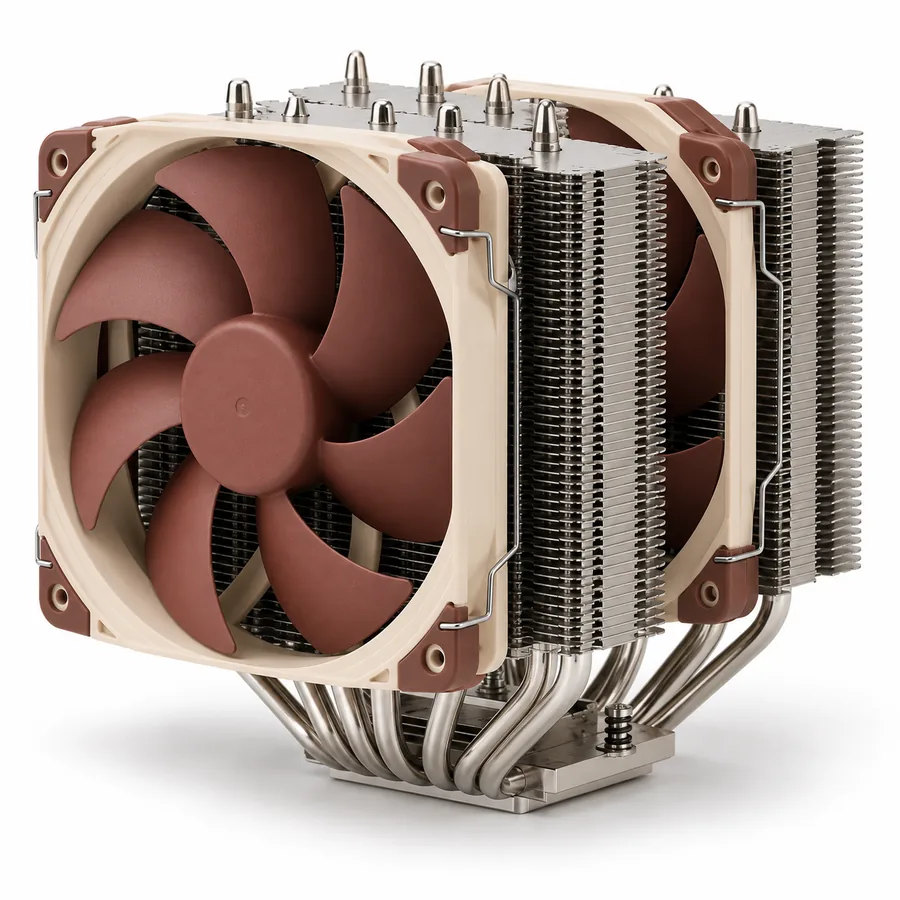
La pasta termica riempie le microscopiche irregolarità tra il processore e la base del dissipatore. Ne serve poca: una quantità pari a un chicco di riso o a un pisello piccolo al centro della CPU è sufficiente per i processori tradizionali, mentre sui modelli con superficie più ampia è preferibile una X sottile o cinque piccoli punti. La pressione del dissipatore la distribuirà in modo uniforme. Troppa pasta non migliora nulla e sporca; troppo poca lascia zone scoperte. Molti dissipatori arrivano con la pasta già applicata: in quel caso non aggiungetene altra.
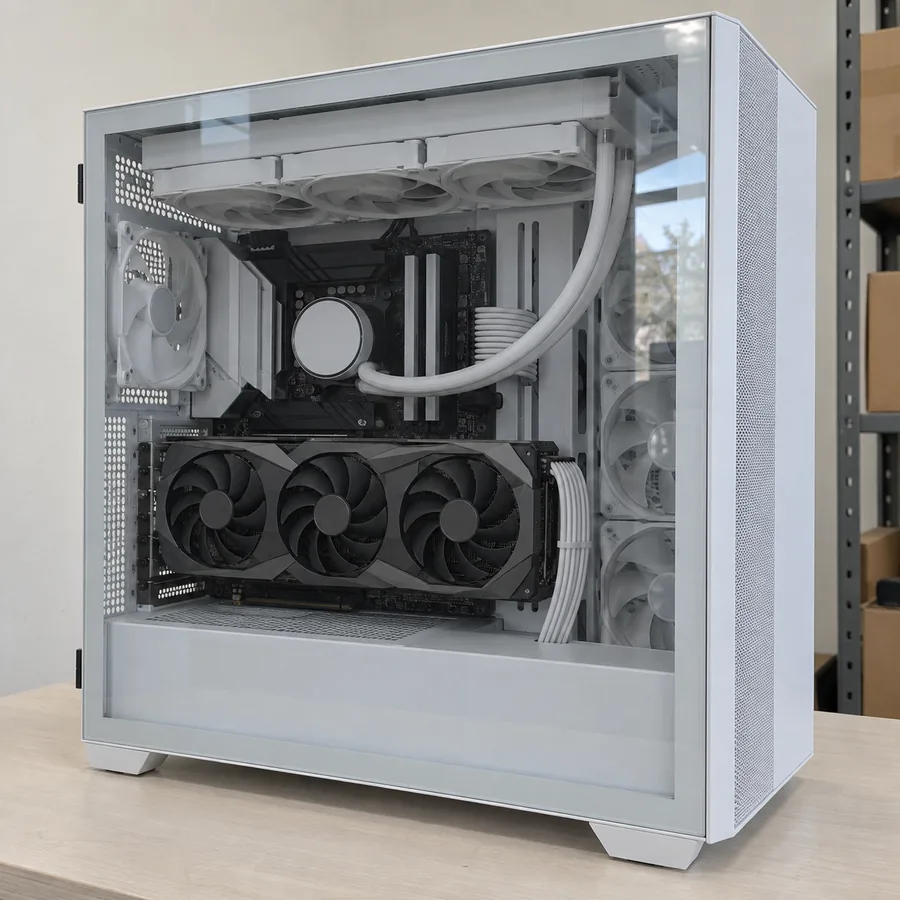
Montate il dissipatore seguendo le istruzioni specifiche del modello, serrando le viti a croce e in modo progressivo, qualche giro per volta in diagonale, così la pressione resta uniforme. Collegate la ventola al connettore CPU_FAN. Per i dissipatori ad aria molto grandi conviene montare la RAM prima, perché spesso coprono gli slot. Per un sistema a liquido all-in-one, fuori dal case si montano solo le staffe; radiatore e pompa si installano dopo, con la scheda madre già fissata.
Se la base del dissipatore ha una pellicola protettiva, toglietela. Sembra ovvio, ma ogni anno ci arrivano in assistenza PC che vanno in protezione termica dopo pochi minuti proprio per questo motivo. Se dovete smontare e rimontare il dissipatore, pulite entrambe le superfici con un panno che non lasci residui e qualche goccia di alcol isopropilico, poi applicate pasta nuova: quella già schiacciata non si riutilizza.
Dal laboratorio: Con i sistemi a liquido, montate il radiatore in alto oppure sul frontale con i tubi rivolti verso il basso: la pompa non deve mai essere il punto più alto del circuito, altrimenti l'aria si accumula lì e il sistema diventa rumoroso.
Preparare il case e fissare la scheda madre
Rimuovete entrambi i pannelli laterali e mettete da parte la scatola degli accessori. Verificate che i distanziali in ottone siano presenti in corrispondenza di tutti i fori della vostra scheda madre e, soprattutto, che non ce ne siano di troppo in posizioni sbagliate: un distanziale fuori posto tocca il retro della scheda e può causare un cortocircuito. Se la scheda madre ha la mascherina posteriore separata, inseritela ora nel case premendo sui quattro angoli finché non scatta.
Se il case lo permette, questo è il momento migliore per installare le ventole aggiuntive e far passare in anticipo il cavo di alimentazione della CPU a 8 pin nell'angolo in alto a sinistra: a scheda madre montata, con un dissipatore voluminoso, lo spazio per le dita è minimo. Calate quindi la scheda madre in posizione, allineate le porte alla mascherina e fissate tutte le viti senza stringere troppo, partendo da quella centrale.
- Configurazione classica delle ventole: immissione dal frontale o dal basso, estrazione dal retro e dall'alto.
- Controllate il verso delle ventole: l'aria esce dal lato con il telaio e l'adesivo del motore.
- Leggera pressione positiva, cioè più immissione che estrazione, per limitare l'ingresso di polvere.
Alimentatore, scheda video e collegamento dei cavi
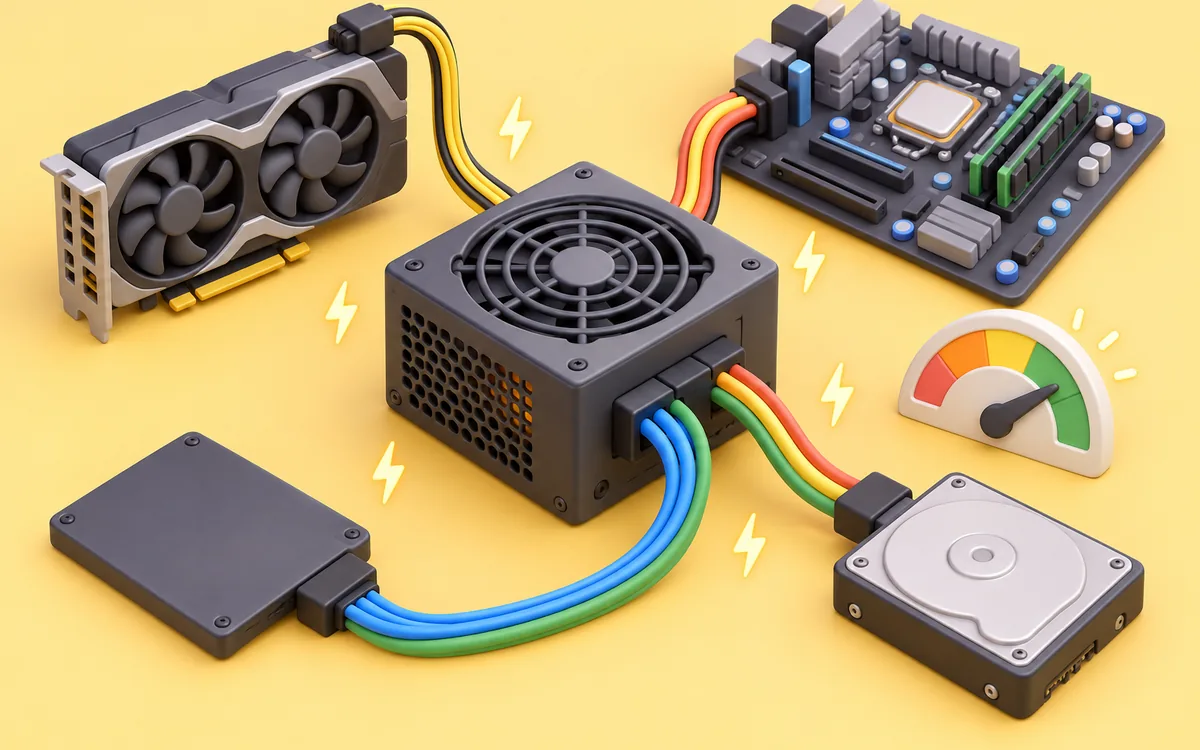
Montate l'alimentatore con la ventola rivolta verso il basso se il case ha una griglia con filtro sul fondo, altrimenti verso l'alto. Con un modello modulare collegate all'alimentatore solo i cavi che servono, prima di inserirlo nel vano. Usate esclusivamente i cavi forniti con quell'alimentatore: i connettori lato alimentatore non sono standardizzati tra marche e modelli diversi, e un cavo di un altro produttore può danneggiare i componenti alla prima accensione.
Collegate il cavo a 24 pin alla scheda madre, il cavo CPU a 8 pin (o 4+4) in alto a sinistra, quindi i piccoli connettori del pannello frontale: pulsante di accensione, reset, LED, audio e USB. La disposizione dei pin del pannello frontale è indicata nel manuale ed è l'unico passaggio davvero scomodo dell'intero lavoro. Il connettore USB 3.0 interno è robusto ma ha pin fragili: inseritelo dritto e senza forzare.
La scheda video si monta per ultima, perché è ingombrante e ostacola il resto. Rimuovete le staffe posteriori corrispondenti, aprite il fermo dello slot PCIe x16 superiore, inserite la scheda fino allo scatto e fissatela con le viti. Collegate l'alimentazione con cavi separati per ogni connettore a 8 pin; se la scheda usa il connettore 12V-2x6, spingetelo fino in fondo e non piegate il cavo a ridosso dell'innesto.
Cable management: ordine che serve, non solo estetica
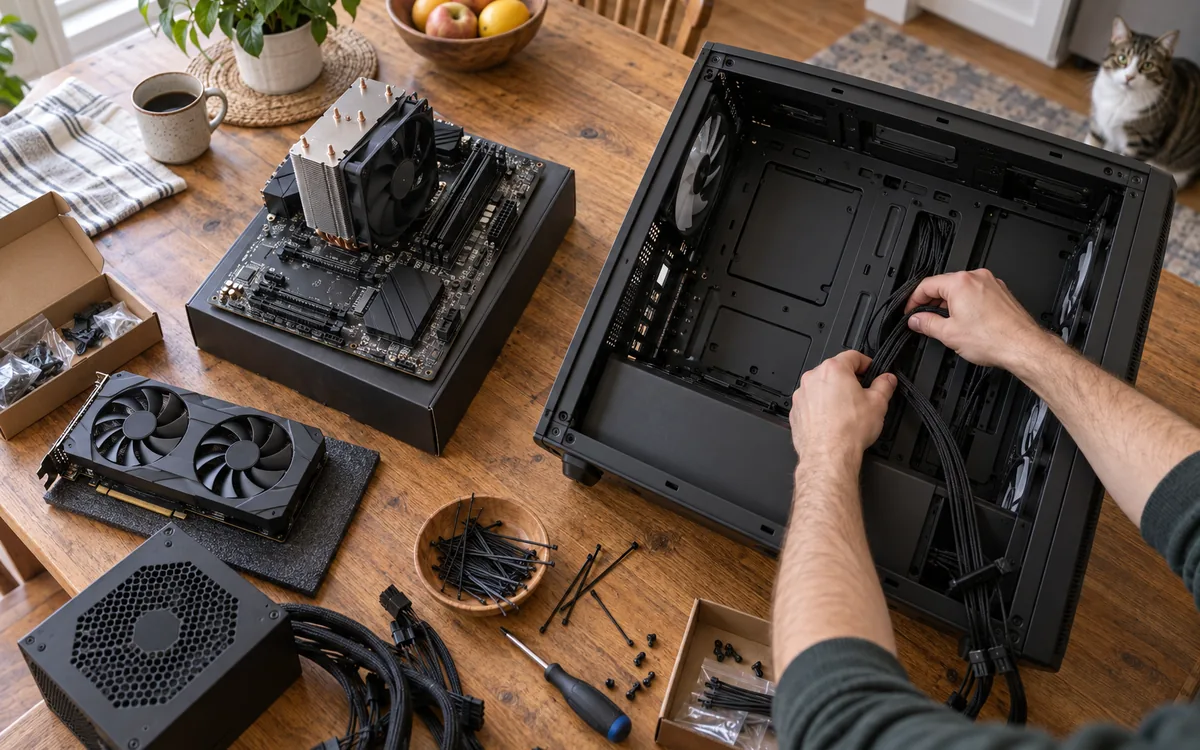
Un cablaggio ordinato non è un vezzo: cavi sparsi davanti alle ventole ostacolano il flusso d'aria, accumulano polvere e rendono più difficile ogni intervento futuro. Fate passare i cavi dietro il piatto della scheda madre sfruttando i passacavi del case e portateli al connettore seguendo il percorso più breve. Raggruppate i cavi che corrono paralleli e fissateli ai punti di ancoraggio con velcro o fascette, senza tirarli: un cavo in tensione, con il tempo, sollecita il connettore.
Non stringete le fascette in modo definitivo finché il PC non ha superato il primo avvio: se dovete spostare un cavo, vi risparmiate di tagliare tutto. I cavi in eccesso trovano posto nel vano dell'alimentatore. Prima di richiudere il pannello posteriore controllate che nessun cavo sia schiacciato e che il pannello si chiuda senza forzare. Se dovete spingere per chiuderlo, c'è un fascio di cavi da ridistribuire.
Dal laboratorio: Il nostro metodo in laboratorio: prima i cavi grossi (24 pin, CPU, scheda video), poi SATA e ventole, per ultimi i cavetti del pannello frontale e dell'illuminazione, che si nascondono sotto gli altri.
Primo avvio, BIOS e installazione del sistema
Collegate il monitor alle uscite della scheda video, non a quelle della scheda madre: è l'errore più comune in assoluto al primo avvio. Collegate tastiera, mouse e cavo di alimentazione, portate l'interruttore dell'alimentatore su I e premete il pulsante di accensione. Con le piattaforme DDR5 il primo avvio può richiedere da uno a diversi minuti a schermo nero: la scheda madre sta eseguendo l'addestramento della memoria. Non spegnete, aspettate.
Entrate nel BIOS premendo Canc o F2. Verificate che processore, RAM e unità SSD siano riconosciuti, controllate la temperatura della CPU a riposo (tra 30 e 50 gradi è normale) e attivate il profilo EXPO o XMP della memoria, altrimenti la RAM lavorerà alla frequenza base e non a quella per cui l'avete pagata. Controllate che le ventole girino e, se volete, impostate curve più silenziose. Per il resto, le impostazioni predefinite vanno bene.
Installate il sistema operativo dalla chiavetta USB, quindi i driver del chipset dal sito del produttore della scheda madre e i driver della scheda video dal sito di NVIDIA o AMD. Completate gli aggiornamenti di sistema e fate un collaudo: uno stress test della CPU per una ventina di minuti, un benchmark grafico in ciclo e un controllo delle temperature. Se tutto resta stabile, potete chiudere i pannelli e stringere le fascette.
Errori comuni e come riconoscerli
Se il PC non dà segni di vita, controllate nell'ordine: interruttore dell'alimentatore, cavo a 24 pin, cavo CPU a 8 pin e collegamento del pulsante di accensione sul pannello frontale. Se si accende ma lo schermo resta nero, guardate i LED di diagnostica sulla scheda madre (CPU, DRAM, VGA, BOOT): quello che resta acceso indica dove si ferma la procedura di avvio. Nella grande maggioranza dei casi il colpevole è un modulo di RAM non inserito a fondo.
Se le temperature della CPU salgono a 90-100 gradi in pochi secondi, il dissipatore non fa contatto: pellicola protettiva dimenticata, staffe montate nel verso sbagliato o viti non serrate. Spegnete subito e ricontrollate. Se invece il sistema è instabile solo dopo aver attivato EXPO o XMP, aggiornate il BIOS e riprovate: i primi firmware delle schede madri hanno spesso una compatibilità con la memoria meno matura.
- Monitor collegato alla scheda madre anziché alla scheda video.
- RAM negli slot sbagliati o non inserita fino allo scatto.
- Cavo di alimentazione della CPU dimenticato.
- Pellicola protettiva lasciata sul dissipatore o sul pad termico dell'SSD.
- Cavi modulari presi da un altro alimentatore.
- Profilo EXPO o XMP mai attivato nel BIOS.
In conclusione
Montare da soli il proprio PC è un'esperienza che consigliamo: si impara a conoscere la macchina, si risparmia qualcosa e ogni futuro aggiornamento diventa più semplice. Seguendo l'ordine giusto, leggendo il manuale della scheda madre e senza forzare mai un connettore che non vuole entrare, il rischio di fare danni è davvero basso.
Se però preferite non rischiare, o semplicemente non avete tempo, possiamo occuparcene noi: nel laboratorio Drako IT di Torino assembliamo i componenti acquistati da noi, curiamo il cablaggio, aggiorniamo il BIOS, installiamo il sistema e consegniamo il PC dopo un collaudo sotto carico. E se vi bloccate a metà del vostro montaggio, scriveteci: spesso basta una foto per capire cosa non va.
Domande frequenti
Quanto tempo serve per assemblare un PC?
Per un primo assemblaggio mettete in conto due o tre ore, più l'installazione del sistema operativo e dei driver. Con un po' di esperienza si scende a circa un'ora, cablaggio compreso.
Il braccialetto antistatico è indispensabile?
No, ma è una precauzione economica. In alternativa toccate spesso il telaio metallico del case, evitate moquette e indumenti sintetici e maneggiate i componenti dai bordi.
Ogni quanto va sostituita la pasta termica?
Una pasta di buona qualità dura tranquillamente quattro o cinque anni. Va sostituita ogni volta che si smonta il dissipatore, oppure se le temperature peggiorano in modo evidente a parità di condizioni.
Il PC si accende ma lo schermo resta nero: cosa controllo per primo?
Verificate che il monitor sia collegato alla scheda video e non alla scheda madre, poi reinserite i moduli di RAM fino allo scatto. Con memorie DDR5 attendete anche qualche minuto: il primo avvio può essere molto lento per l'addestramento della memoria.
Vuoi un parere sulla tua configurazione?
Inviaci l'elenco dei componenti: controlliamo compatibilità e colli di bottiglia gratuitamente.
Chiedi a un tecnico