Passare da un hard disk a un SSD resta l'aggiornamento che cambia di più la percezione di velocità di un computer: avvio in pochi secondi, programmi che si aprono subito, niente più attese a ogni clic. Oggi però la scelta non è più tra "disco lento" e "disco veloce": ci sono SSD SATA, NVMe di terza, quarta e quinta generazione, modelli con e senza memoria DRAM, celle TLC e QLC, e hard disk che continuano ad avere un ruolo preciso.
In questa guida spieghiamo le differenze con un occhio alla pratica: quanto si guadagna davvero nell'uso reale passando da una tecnologia all'altra, quali specifiche contano e quali sono soprattutto marketing, e come combinare le unità in base a quello che fate. Troverete anche le indicazioni su dissipatori, durata e archiviazione su NAS che ci vengono chieste più spesso in assistenza. Alla fine avrete gli elementi per scegliere senza farvi guidare soltanto dal numero più alto stampato sulla confezione.
Tre tecnologie, tre ruoli diversi
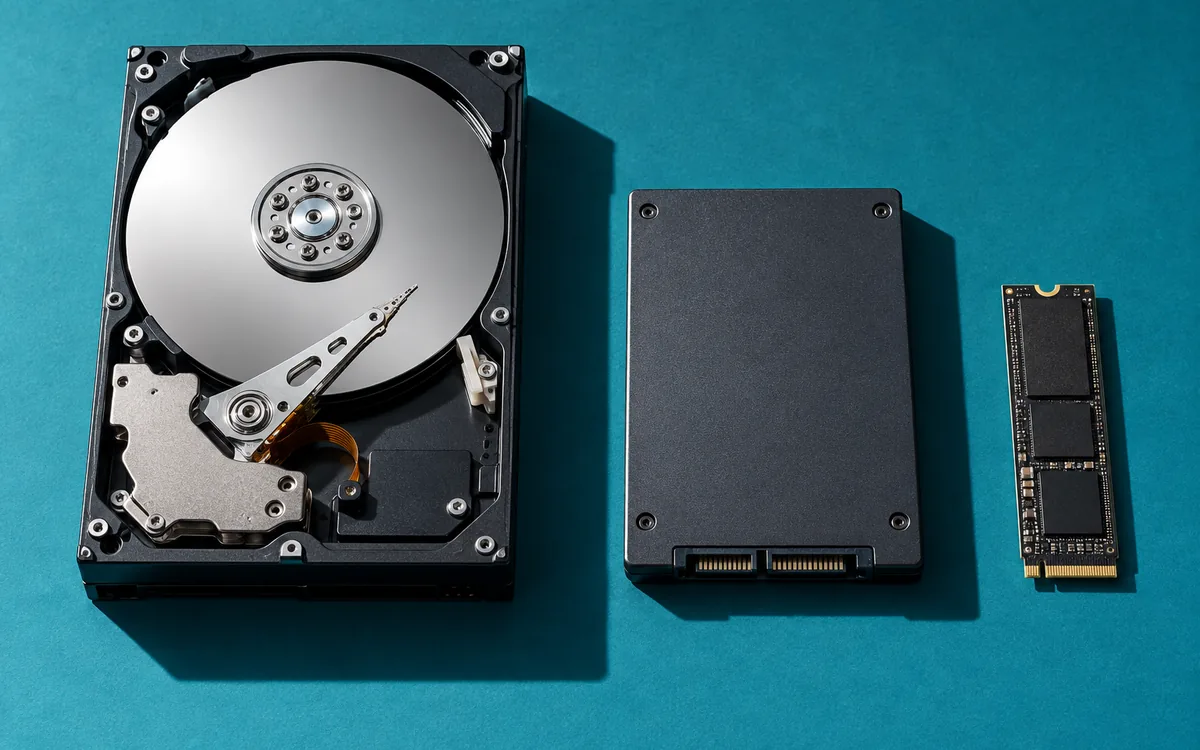
L'hard disk tradizionale registra i dati su piatti magnetici in rotazione, letti da una testina meccanica. È lento nell'accesso ai file piccoli e sparsi, sensibile agli urti e rumoroso, ma costa pochissimo per terabyte e arriva a capacità che gli SSD non raggiungono a cifre ragionevoli. L'SSD SATA usa memoria flash, senza parti in movimento, ma passa dalla stessa interfaccia degli hard disk, che ne limita la velocità a circa 550 MB/s.
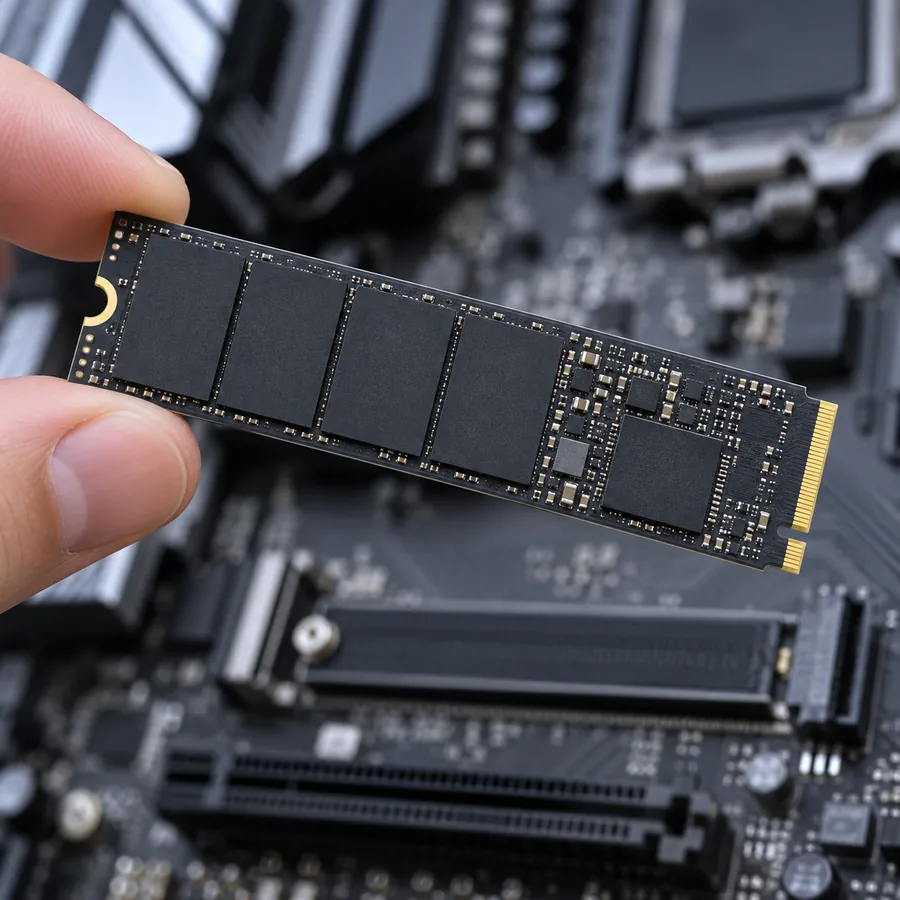
L'SSD NVMe usa la stessa memoria flash ma comunica direttamente con il processore attraverso le linee PCI Express, con un protocollo pensato per la memoria a stato solido. Ha il formato di una piccola scheda M.2 lunga 80 mm che si fissa alla scheda madre senza cavi. Le prestazioni dipendono dalla generazione PCIe: circa 3.500 MB/s per la Gen3, fino a 7.400 MB/s per la Gen4 e oltre 14.000 MB/s per i migliori Gen5.
| Tecnologia | Velocità sequenziale tipica | Punto di forza | Uso ideale |
|---|---|---|---|
| Hard disk 7.200 giri | 150-280 MB/s | Costo per TB, grandi capacità | Archivio, backup, NAS |
| SSD SATA 2,5" | fino a 550 MB/s | Compatibilità con PC datati | Aggiornamento di vecchi PC e portatili |
| NVMe PCIe 3.0 | fino a 3.500 MB/s | Prezzo contenuto | Unità secondaria, PC da ufficio |
| NVMe PCIe 4.0 | fino a 7.400 MB/s | Equilibrio tra prestazioni e costo | Sistema, giochi, lavoro |
| NVMe PCIe 5.0 | 10.000-14.500 MB/s | Massima velocità di trasferimento | Workstation, grandi file video |
Velocità dichiarata e velocità percepita
I numeri sulle confezioni indicano la velocità sequenziale, cioè quella raggiunta copiando un unico file di grandi dimensioni. L'uso quotidiano è fatto però soprattutto di accessi casuali a file piccoli: avvio del sistema, apertura dei programmi, caricamento dei livelli di un gioco. In queste operazioni la differenza tra hard disk e qualsiasi SSD è enorme, quella tra SATA e NVMe è percepibile ma moderata, e quella tra NVMe Gen4 e Gen5 è, nella maggior parte dei casi, invisibile senza un cronometro.
In concreto: nei tempi di caricamento dei giochi, tra un buon Gen4 e un Gen5 di punta ballano spesso uno o due secondi. La tecnologia DirectStorage, che permette alla scheda video di decomprimere i dati direttamente dall'SSD, è ancora adottata da pochi titoli e funziona già molto bene con le unità Gen4. Dove la velocità sequenziale pesa davvero è nello spostamento di grandi quantità di dati: materiale video, archivi di progetto, copie tra due unità veloci.
Dal laboratorio: Se dovete scegliere tra un Gen5 da 1 TB e un Gen4 da 2 TB di pari costo, per un PC da gioco o di uso generale consigliamo senza esitazione il Gen4 più capiente.
NVMe Gen4 o Gen5: a chi serve l'ultima generazione
Gli SSD PCIe 4.0 di fascia alta sono oggi il punto di equilibrio del mercato: prestazioni elevate in ogni scenario, temperature gestibili con il dissipatore incluso nella scheda madre, consumi contenuti e prezzi maturi. Modelli come il Samsung 990 Pro o il WD Black SN850X sono la scelta che montiamo più spesso come unità di sistema, tanto nei PC da gioco quanto nelle postazioni di lavoro.
I Gen5 hanno senso per chi sposta regolarmente file molto grandi: montaggio video con materiale in 4K e 8K ad alto bitrate, fotogrammetria, set di dati scientifici, cache di programmi professionali. Richiedono uno slot M.2 PCIe 5.0, presente sulle schede madri AM5 di fascia media e alta e sulle Z890, e scaldano sensibilmente di più: senza un dissipatore adeguato riducono la velocità per proteggersi. Se montati in uno slot Gen4 funzionano regolarmente, ma alla velocità dello slot.
Attenzione anche alla condivisione delle linee PCIe: su alcune schede madri, occupare lo slot M.2 Gen5 principale o quelli secondari dimezza le linee disponibili per la scheda video o disattiva alcune porte SATA. È scritto nel manuale, nella sezione dedicata all'archiviazione: conviene leggerla prima di decidere dove montare cosa. In caso di dubbio, mandateci il modello della scheda madre e vi indichiamo lo slot giusto.
DRAM, HMB, TLC e QLC: le specifiche che contano
Un SSD deve tenere traccia di dove si trova ogni dato nella memoria flash. I modelli migliori conservano questa mappa in un chip di memoria DRAM dedicato, che garantisce prestazioni costanti anche sotto carichi pesanti e prolungati. I modelli senza DRAM usano invece una piccola porzione della RAM del computer tramite la funzione HMB: nei migliori NVMe recenti la soluzione funziona bene per l'uso comune, mentre negli SSD SATA senza DRAM, che non possono usare HMB, il calo di prestazioni è più evidente.
L'altro elemento è il tipo di celle. Le memorie TLC memorizzano tre bit per cella e sono lo standard per le unità di sistema: veloci e resistenti. Le QLC ne memorizzano quattro: costano meno a parità di capacità, ma sono più lente in scrittura una volta esaurita la cache e sopportano meno cicli. Tutti gli SSD usano una porzione di memoria come cache SLC veloce; quando si riempie, durante copie molto grandi, la velocità scende al valore reale delle celle, che su un QLC economico può essere inferiore a quella di un hard disk.
- Unità di sistema e di lavoro: NVMe TLC, preferibilmente con DRAM.
- Unità secondaria per giochi: va bene anche un NVMe TLC senza DRAM con HMB.
- QLC: accettabile per librerie di giochi e dati letti spesso e scritti di rado.
- Non riempite un SSD oltre l'80-85 per cento: cache e prestazioni ne risentono.
TBW e durata: quanto vive un SSD
Il valore TBW, terabyte scritti, indica la quantità di dati che il produttore garantisce di poter scrivere sull'unità nel periodo di garanzia. Un buon NVMe da 1 TB dichiara in genere 600 TBW, un 2 TB arriva a 1.200. Per dare un'idea: un utente che gioca, lavora e scarica parecchio scrive tra 10 e 30 GB al giorno, cioè 4-11 TB all'anno. A questo ritmo servirebbero decenni per raggiungere il limite dichiarato, che peraltro è una soglia di garanzia, non il punto in cui l'unità smette di funzionare.
In altre parole, per l'uso domestico e professionale ordinario l'usura delle celle non è un problema reale. Lo diventa per carichi di scrittura continui: videosorveglianza, cache di rendering, server di database. In questi casi si scelgono unità con TBW elevato o modelli specifici. Potete controllare lo stato di salute e i dati scritti con il software del produttore o con strumenti come CrystalDiskInfo, che leggono i parametri SMART.
Quello che invece nessun valore TBW può evitarvi è il guasto improvviso dell'elettronica, raro ma possibile su qualunque unità. Un SSD che si guasta, a differenza di un hard disk, di solito lo fa senza preavviso e il recupero dei dati è difficile e costoso. La conclusione è sempre la stessa: i dati importanti devono esistere in almeno due copie, su due dispositivi diversi.
Dal laboratorio: La regola che ripetiamo a ogni cliente è il 3-2-1: tre copie dei dati, su due supporti diversi, una delle quali fuori casa o in cloud. In assistenza vediamo ogni mese cosa succede quando manca.
Temperature e dissipatori per gli M.2
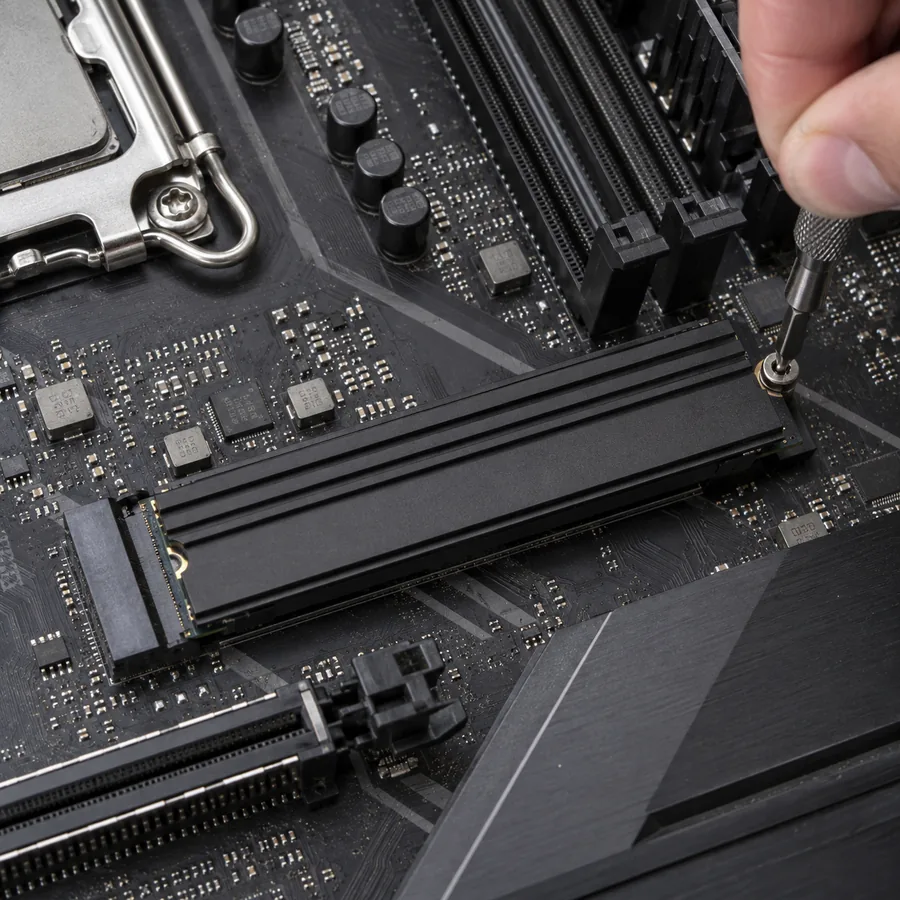
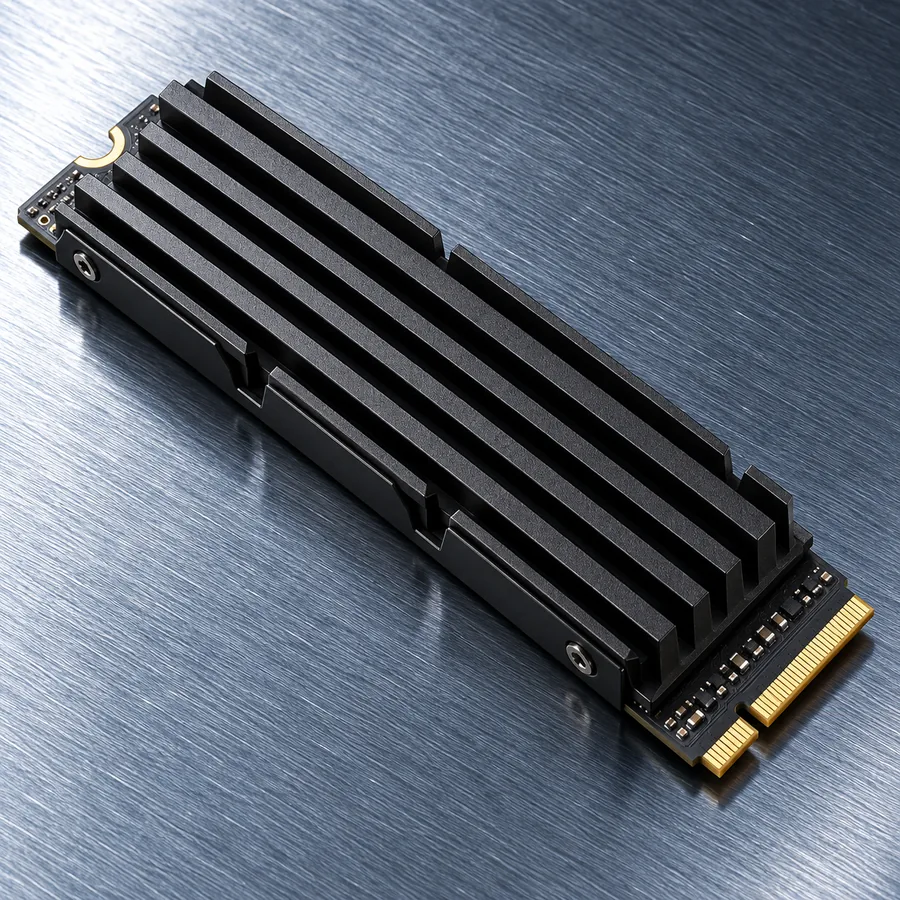
Il controller di un SSD NVMe sotto carico prolungato scalda parecchio. Quando supera una certa soglia, in genere tra 70 e 85 gradi, l'unità riduce la velocità per proteggersi: è il thermal throttling. Con i Gen3 e con molti Gen4 nell'uso comune non succede quasi mai; con i Gen4 di fascia alta durante copie lunghe può accadere se l'unità è montata senza dissipatore; con i Gen5 il dissipatore è di fatto obbligatorio.
Quasi tutte le schede madri attuali includono dissipatori per gli slot M.2, e nella grande maggioranza dei casi sono sufficienti: in quel caso acquistate la versione dell'SSD senza dissipatore, perché quello della scheda madre e quello dell'unità non possono convivere. Ricordatevi di rimuovere la pellicola protettiva dal pad termico. Lo slot più sfortunato è quello sotto la scheda video, che riceve aria calda: se potete, usatelo per l'unità secondaria e non per quella più veloce.
- Gen3 e Gen4 di fascia media: il dissipatore della scheda madre basta sempre.
- Gen4 di fascia alta: dissipatore consigliato, indispensabile per chi copia grandi volumi di dati.
- Gen5: dissipatore obbligatorio, meglio se generoso e in una zona ventilata del case.
- Portatili e console: verificate lo spessore massimo ammesso prima di scegliere una versione con dissipatore.
Hard disk e NAS: dove i dischi meccanici restano la scelta giusta
Per archiviare grandi quantità di dati a cui si accede di rado, come archivi fotografici, video, backup e librerie multimediali, l'hard disk rimane imbattibile nel costo per terabyte. In un PC desktop ha senso come unità di archivio accanto a un SSD di sistema; come unità principale, invece, non lo consigliamo più in nessun caso, nemmeno nei computer più economici.
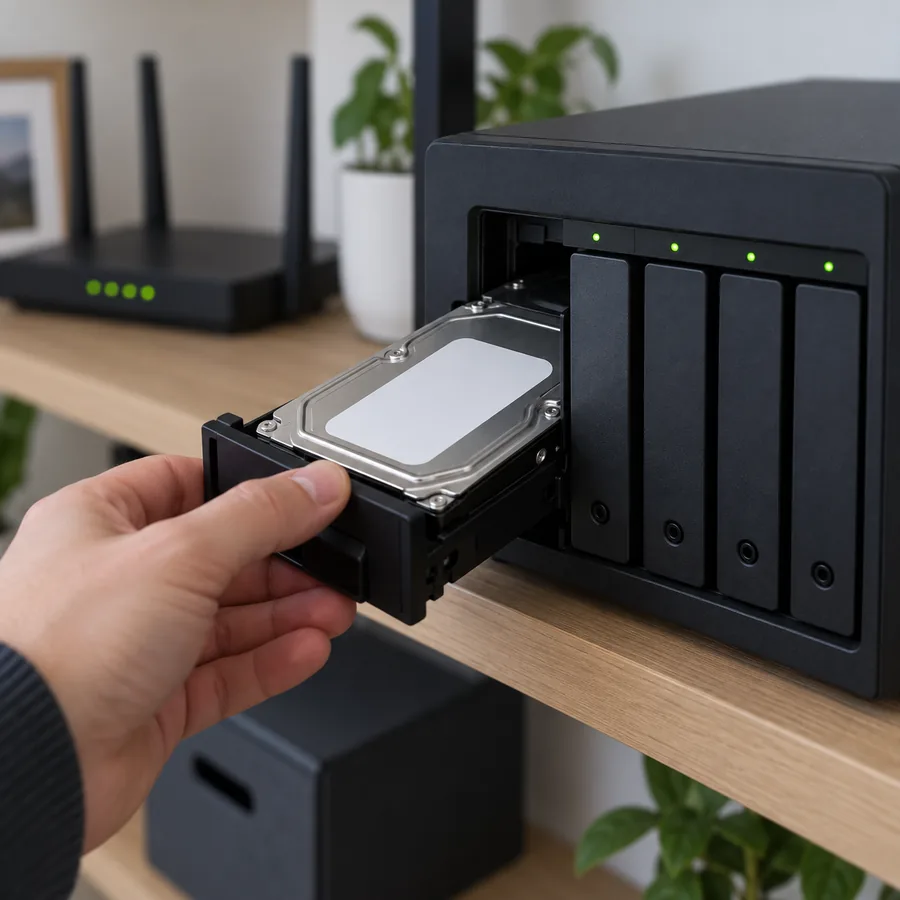
In un NAS, acceso ventiquattro ore su ventiquattro con più dischi affiancati, servono unità progettate per questo impiego, come i Seagate IronWolf o i WD Red Plus: firmware ottimizzato per il RAID, sensori e tolleranza alle vibrazioni generate dai dischi vicini, carico di lavoro annuo certificato più alto. È importante che usino la registrazione CMR: i dischi SMR, più economici, hanno scritture molto lente durante la ricostruzione di un RAID e nei NAS vanno evitati.
Un'ultima precisazione che facciamo spesso: il RAID non è un backup. Protegge dal guasto di un disco, non dalla cancellazione accidentale, da un ransomware, da un fulmine o da un furto. Un NAS con due dischi in mirror ha comunque bisogno di una copia esterna dei dati importanti. Un disco USB collegato periodicamente e poi riposto altrove, oppure un servizio cloud, completano il quadro con una spesa modesta.
Le configurazioni che consigliamo
Per un PC da gioco la soluzione più semplice è anche la migliore: un unico NVMe Gen4 da 2 TB, su cui tenere sistema e giochi. I titoli recenti occupano spesso 100-150 GB l'uno e 1 TB si riempie in fretta. Se il budget è stretto si parte con 1 TB di qualità e si aggiunge una seconda unità in seguito: le schede madri attuali hanno almeno due o tre slot M.2.
Per una postazione di lavoro creativo consigliamo di separare i ruoli: un NVMe veloce per sistema e programmi, un secondo NVMe per progetti attivi e cache, e un hard disk capiente o un NAS per l'archivio dei lavori conclusi. Per un PC da ufficio basta un NVMe da 500 GB o 1 TB, anche Gen3. Per ridare vita a un vecchio portatile o a un desktop senza slot M.2, un SSD SATA da 2,5 pollici resta un intervento dal rapporto tra costo e risultato eccezionale.
- Gaming: NVMe Gen4 TLC da 1-2 TB.
- Creativi: NVMe Gen4 o Gen5 da 2 TB per il lavoro, più archivio su hard disk o NAS.
- Ufficio: NVMe da 500 GB-1 TB, affidabilità prima della velocità.
- Vecchi PC: SSD SATA da 500 GB-1 TB con clonazione del disco esistente.
- NAS domestico: due o quattro hard disk CMR per NAS, più backup esterno.
In conclusione
Per la grande maggioranza dei PC la risposta nel 2026 è un buon NVMe PCIe 4.0 con celle TLC, della capacità più ampia che il budget consente. Il Gen5 è uno strumento per chi muove ogni giorno file enormi, il SATA serve a ringiovanire macchine datate e l'hard disk conserva il suo posto negli archivi e nei NAS. Più che inseguire il numero più alto sulla confezione, conviene curare capacità, qualità dell'unità e, soprattutto, una strategia di backup.
Se volete sostituire il disco del vostro PC senza reinstallare tutto, nel laboratorio Drako IT di Torino eseguiamo la clonazione del sistema sulla nuova unità e la verifica finale. Per NAS e soluzioni di archiviazione per studi e piccole aziende, contattateci: dimensioniamo insieme capacità, numero di dischi e piano di backup.
Domande frequenti
Si nota la differenza tra un SSD SATA e un NVMe nell'uso di tutti i giorni?
Sì, ma meno di quanto i numeri suggeriscano: il sistema è un po' più reattivo e le copie di file grandi sono molto più rapide. Il salto davvero enorme è quello dall'hard disk a un qualunque SSD.
Posso montare un SSD Gen5 in uno slot M.2 Gen4?
Sì, funziona senza problemi ma alla velocità massima dello slot, quindi da Gen4. Vale anche il contrario: un Gen4 in uno slot Gen5 lavora alla propria velocità nominale.
Gli SSD vanno deframmentati?
No, la deframmentazione è inutile su un SSD e ne consuma i cicli di scrittura. Windows lo riconosce e al suo posto esegue periodicamente il comando TRIM, che mantiene le prestazioni nel tempo: non serve fare nulla.
Quanto spazio conviene lasciare libero su un SSD?
Consigliamo di tenere libero almeno il 15-20 per cento della capacità. Un'unità quasi piena ha meno cache veloce a disposizione e rallenta in scrittura, soprattutto sui modelli QLC e senza DRAM.
Vuoi un parere sulla tua configurazione?
Inviaci l'elenco dei componenti: controlliamo compatibilità e colli di bottiglia gratuitamente.
Chiedi a un tecnico